Gerir marcações
O painel de marcações é o centro de operações do seu negócio. A partir desta secção pode consultar todas as marcações, acompanhar os seus estados, aprovar pedidos pendentes, reagendar e cancelar. Cada acção desencadeia automaticamente uma notificação por email para o cliente.
Pré-requisitos
- Conta com perfil Admin ou Manager
- Acesso a
https://seudominio.booking.inallweb.com/admin
Passo 1 — Aceder à lista de marcações
- Inicie sessão no painel de administração.
- No menu lateral, clique em Marcações.
- A lista apresenta todas as marcações ordenadas por data, da mais recente para a mais antiga.
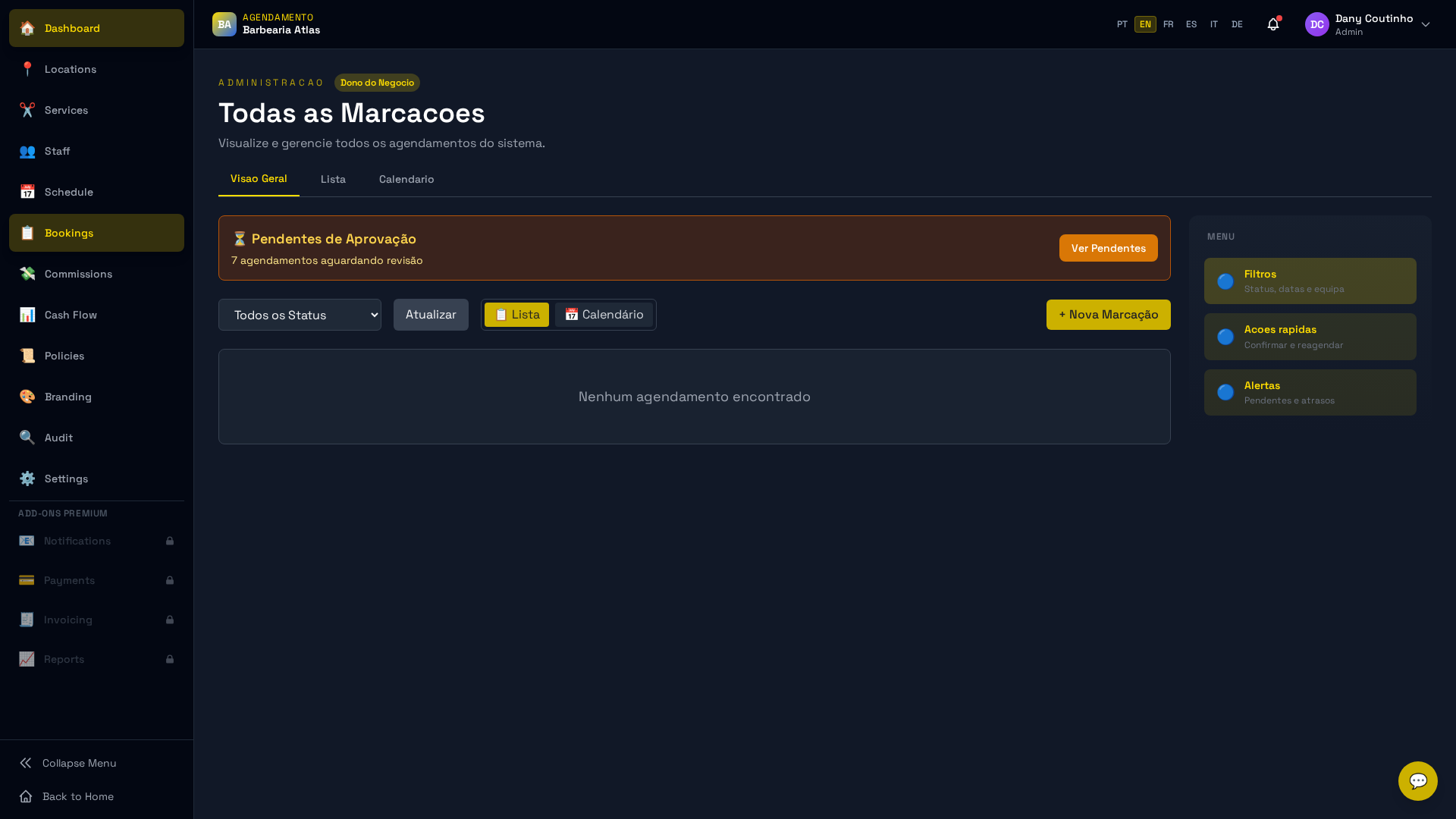
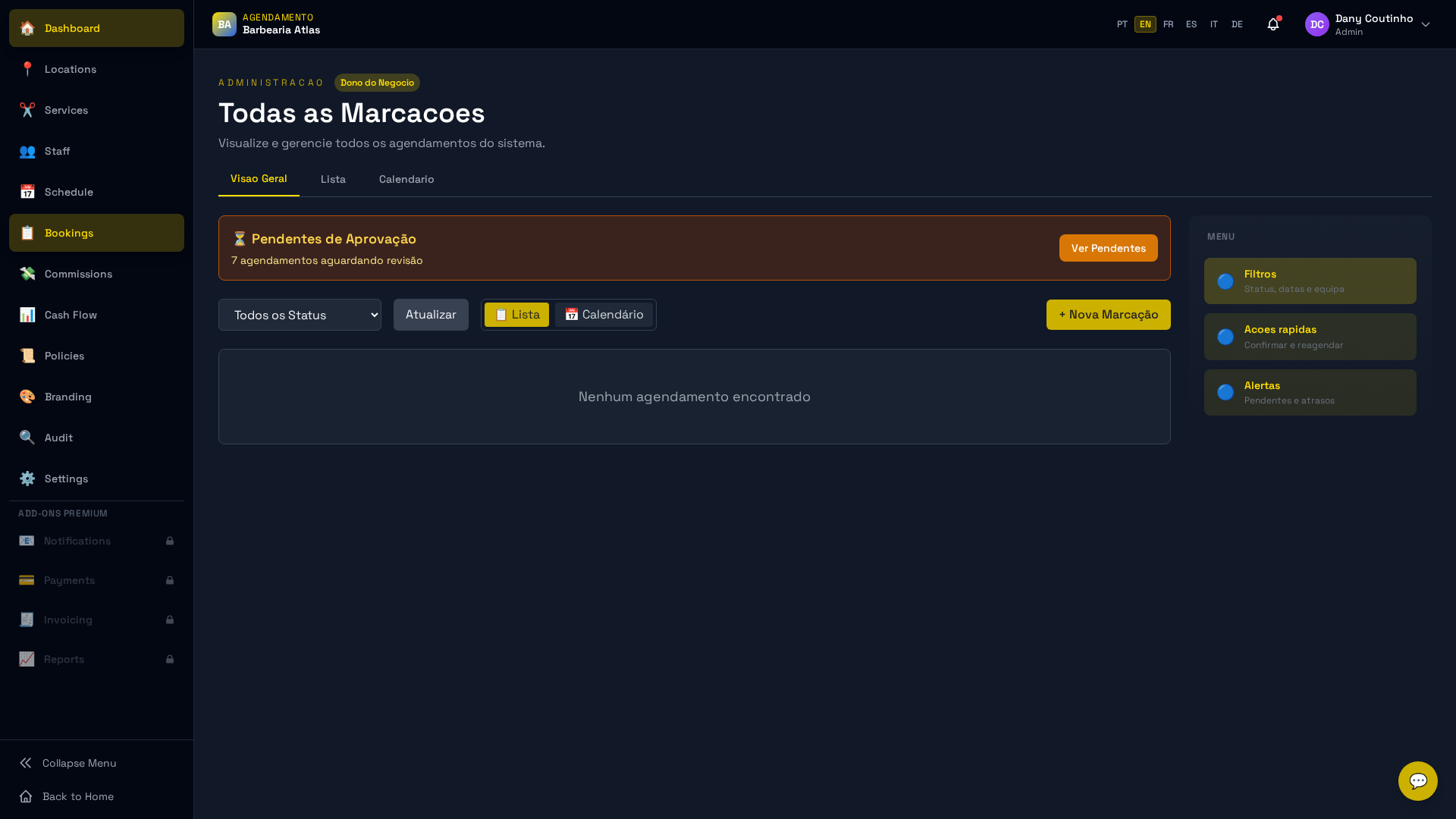 Vista geral da lista de marcações com indicação de estado, cliente, serviço e colaborador.
:::tip Dica A lista actualiza-se automaticamente. Não é necessário recarregar a página para ver novas marcações. :::
Passo 2 — Filtrar por estado
Utilize os filtros no topo da lista para encontrar marcações específicas:
| Filtro | O que mostra |
|---|---|
| Todas | Todas as marcações sem distinção |
| Pendentes | Aguardam aprovação manual |
| Confirmadas | Aprovadas e activas |
| Canceladas | Canceladas pelo cliente ou pelo negócio |
| Concluídas | Realizadas com sucesso |
- Clique no separador correspondente ao estado pretendido.
- Pode ainda combinar o filtro de estado com pesquisa por nome de cliente ou intervalo de datas.
 Fila de marcações pendentes — cada linha indica o cliente, serviço, data/hora e colaborador atribuído.
Passo 3 — Aprovar ou rejeitar uma marcação
Quando um cliente efectua uma marcação em modo de aprovação manual:
- Abra o separador Pendentes.
- Clique na marcação pretendida para abrir o detalhe.
- Reveja os dados: cliente, serviço, data, hora e colaborador.
- Escolha uma das acções:
- Aprovar — confirma a marcação; o cliente recebe email de confirmação.
- Rejeitar — cancela o pedido; o cliente recebe email com a recusa e, se definida, a justificação.
 Detalhe de uma marcação pendente com os botões de aprovação e rejeição visíveis.
:::note Nota O email de aprovação ou rejeição é enviado automaticamente pelo sistema. Não é necessária qualquer acção adicional da sua parte. :::
Passo 4 — Reagendar uma marcação
- Abra a marcação que pretende reagendar (estado Confirmada ou Pendente).
- Clique em Reagendar.
- Seleccione a nova data no calendário.
- Escolha o novo horário disponível.
- Confirme clicando em Guardar alterações.
O cliente receberá automaticamente um email a informar da alteração, com os novos dados de data e hora.
:::tip Dica Ao reagendar, o sistema verifica a disponibilidade do colaborador e do espaço para evitar sobreposições. :::
Passo 5 — Cancelar uma marcação
- Abra a marcação que pretende cancelar.
- Clique em Cancelar marcação.
- (Opcional) Introduza o motivo do cancelamento — este texto será incluído no email enviado ao cliente.
- Confirme clicando em Confirmar cancelamento.
O estado da marcação passará a Cancelada e o cliente será notificado de imediato.
:::warning Atenção O cancelamento é irreversível. Se pretender reagendar em vez de cancelar, utilize a opção Reagendar descrita no passo anterior. :::
Notas importantes
- Emails automáticos: todos os estados (aprovação, rejeição, reagendamento, cancelamento) geram automaticamente uma notificação por email para o cliente.
- Modo manual vs. automático: pode configurar o modo de aprovação em Definições → Marcações. No modo automático, as marcações são confirmadas de imediato sem intervenção do gestor.
- Histórico: as marcações canceladas e concluídas são conservadas no histórico para efeitos de relatório e faturação.
Resolução de problemas
O cliente não recebeu o email de confirmação Verifique se o endereço de email do cliente está correcto no seu perfil. Confirme também que as notificações por email estão activadas em Definições → Notificações.
Não consigo aprovar uma marcação Certifique-se de que o seu perfil tem permissões de Admin ou Manager. Perfis de Staff apenas visualizam as suas próprias marcações.
A lista de marcações não carrega Recarregue a página. Se o problema persistir, verifique a sua ligação à internet e certifique-se de que o serviço está operacional em Definições → Estado do sistema.
Não aparecem horários disponíveis ao reagendar Verifique se o colaborador tem disponibilidade configurada para o dia seleccionado em Colaboradores → Horário.