Gerir clientes
A secção de clientes centraliza toda a informação sobre as pessoas que utilizam os seus serviços. Pode pesquisar e editar dados, consultar o histórico de marcações e receita por cliente, identificar clientes em risco de abandono e bloquear acessos quando necessário.
Pré-requisitos
- Conta com perfil Admin ou Manager
- Acesso a
https://seudominio.booking.inallweb.com/admin
Passo 1 — Aceder à lista de clientes
- Inicie sessão no painel de administração.
- No menu lateral, clique em Clientes.
- A lista apresenta todos os clientes registados com nome, email, estado e data do último contacto.
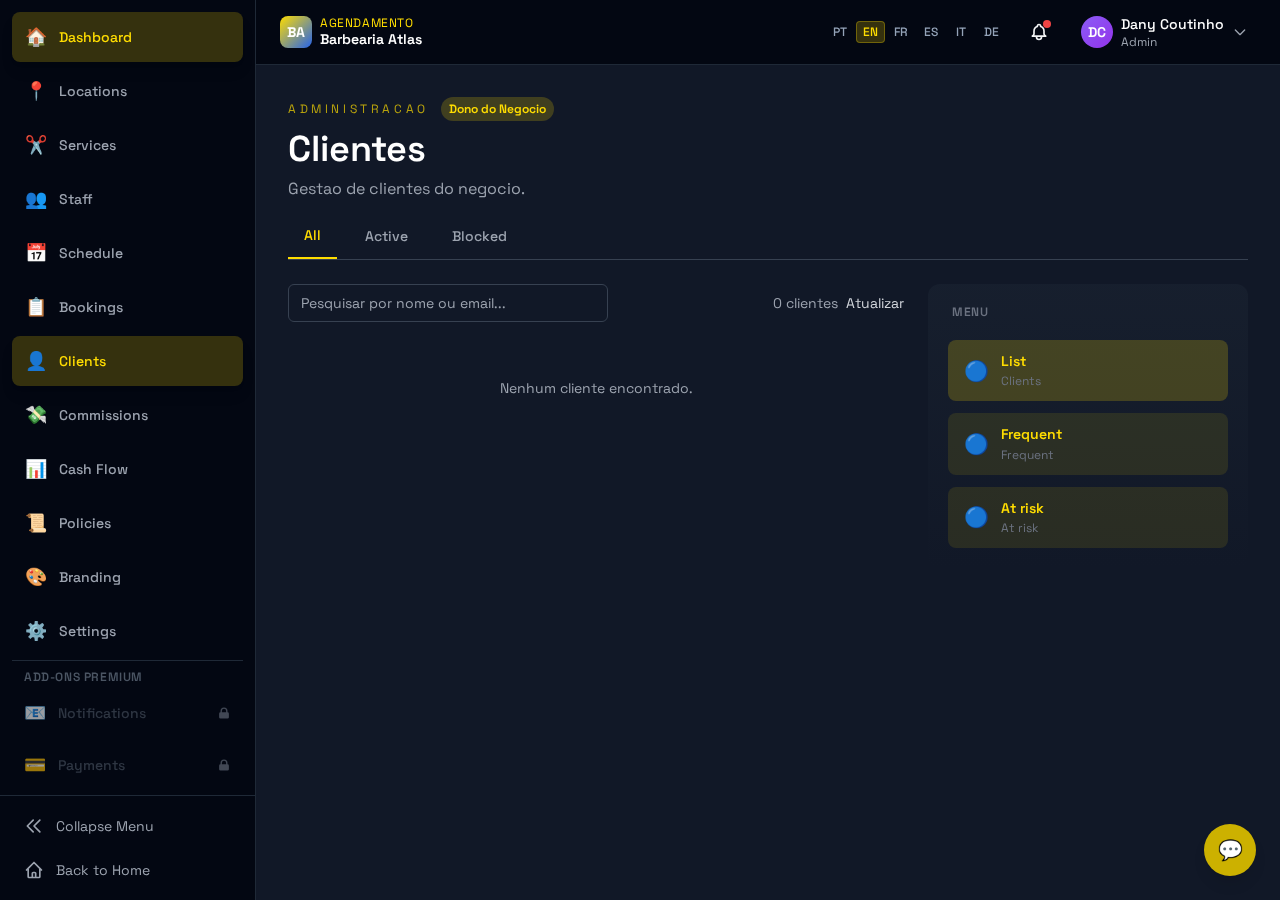 Vista geral da lista de clientes. O badge de estado identifica visualmente clientes activos, bloqueados ou em risco.
Passo 2 — Pesquisar e filtrar clientes
A barra de pesquisa e os filtros permitem localizar rapidamente qualquer cliente:
- Pesquisa por texto — introduza o nome, email ou número de telefone na caixa de pesquisa no topo da lista.
- Filtro por estado — seleccione entre Todos, Activos, Bloqueados ou Em risco.
- Ordenação — clique no cabeçalho de qualquer coluna para ordenar por esse campo.
:::tip Dica A pesquisa é em tempo real — os resultados actualizam-se à medida que escreve, sem necessidade de premir Enter. :::
Passo 3 — Editar dados de um cliente
- Clique no nome do cliente na lista para abrir o seu perfil.
- Na secção Dados pessoais, clique em Editar.
- Actualize os campos pretendidos:
- Nome completo
- Endereço de email
- Número de telefone
- Notas internas (visíveis apenas para a equipa, nunca para o cliente)
- Clique em Guardar alterações para confirmar.
:::note Nota As alterações aos dados pessoais são guardadas imediatamente. O cliente não é notificado destas alterações — elas reflectem-se apenas no painel de gestão. :::
Passo 4 — Consultar analytics do cliente
O perfil de cada cliente inclui um painel de analytics que resume o seu comportamento e valor para o negócio:
- Abra o perfil do cliente.
- Navegue até ao separador Analytics.
- Consulte as métricas disponíveis:
| Métrica | Descrição |
|---|---|
| Total de marcações | Número total de marcações efectuadas |
| Marcações realizadas | Marcações que se concretizaram |
| No-shows | Marcações em que o cliente não compareceu |
| Cancelamentos | Marcações canceladas pelo cliente |
| Receita gerada | Valor total dos serviços realizados |
| Última visita | Data da marcação mais recente concluída |
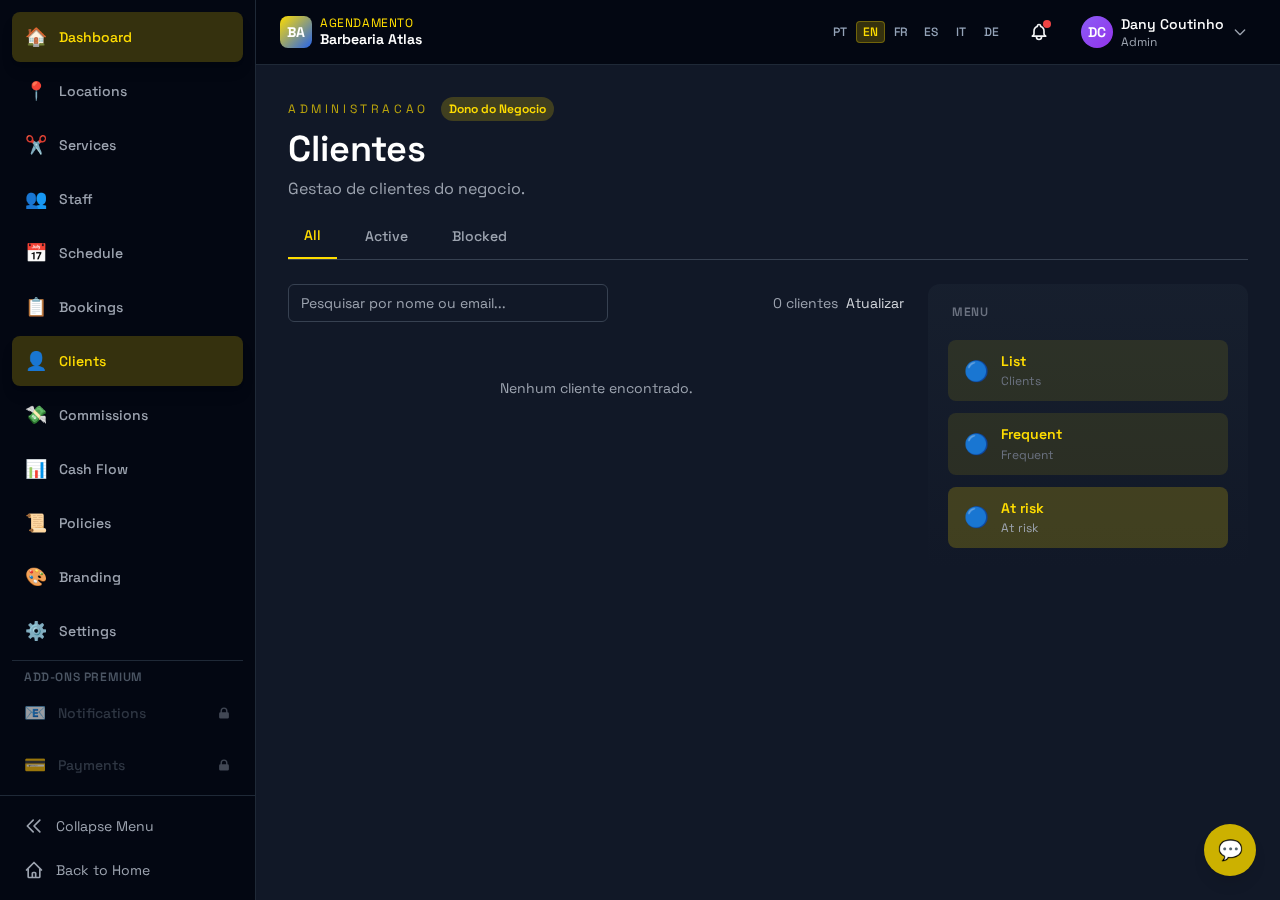 Analytics detalhados de um cliente com histórico de marcações, taxa de no-show e receita acumulada.
:::tip Dica Clientes com uma taxa de no-show elevada (acima de 30%) são assinalados automaticamente como Em risco. Pode contactá-los directamente ou criar uma política de confirmação obrigatória para estes casos. :::
Passo 5 — Bloquear ou desbloquear um cliente
O bloqueio impede o cliente de efectuar novas marcações. Útil em casos de no-shows repetidos ou comportamentos inadequados.
Para bloquear:
- Abra o perfil do cliente.
- Clique em Bloquear cliente.
- (Opcional) Introduza o motivo do bloqueio para referência interna.
- Confirme clicando em Confirmar bloqueio.
Para desbloquear:
- Abra o perfil do cliente bloqueado (visível com o filtro Bloqueados).
- Clique em Desbloquear cliente.
- Confirme a acção.
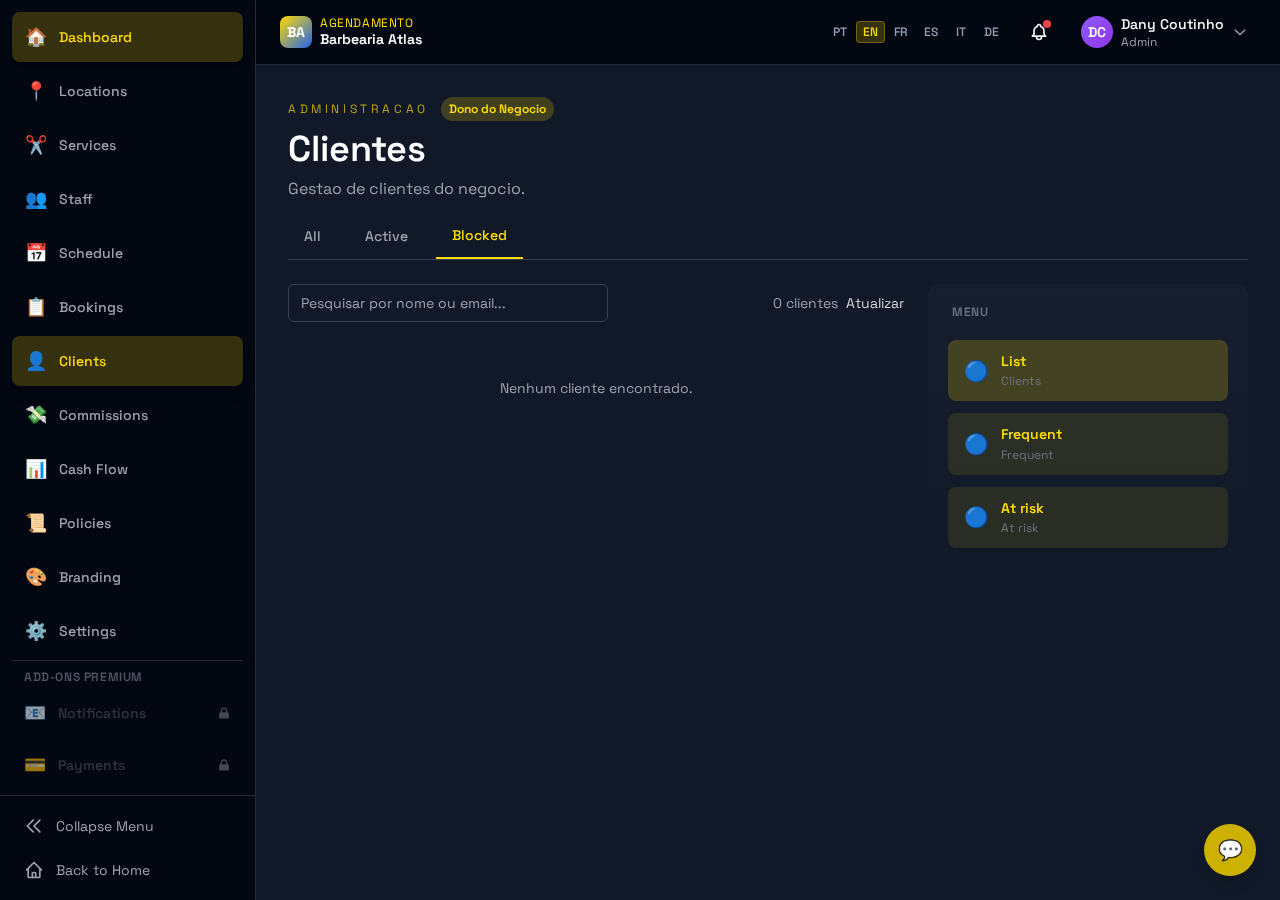 Perfil de um cliente com badge "Bloqueado" e indicação do motivo. O cliente não consegue aceder ao portal nem efectuar novas marcações enquanto o bloqueio estiver activo.
:::warning Atenção Clientes bloqueados não podem efectuar marcações através do portal público nem receber marcações atribuídas manualmente pela equipa. O bloqueio pode ser revertido a qualquer momento. :::
Notas importantes
- Privacidade (RGPD): os dados dos clientes estão protegidos ao abrigo do Regulamento Geral de Protecção de Dados. Apenas membros da equipa autorizados têm acesso ao painel de clientes.
- Notas internas: o campo de notas é exclusivamente interno — o cliente nunca visualiza o seu conteúdo.
- Histórico de marcações: no perfil de cada cliente pode consultar o historial completo de marcações passadas, incluindo os colaboradores envolvidos e os serviços prestados.
- Clientes em risco: o sistema identifica automaticamente clientes que não marcam há mais de 60 dias ou com taxa de no-show superior a 30%.
Resolução de problemas
Não encontro um cliente na lista Verifique se o filtro activo não está a excluir o cliente pretendido (por exemplo, filtro Bloqueados activo). Tente pesquisar pelo email completo.
Não consigo editar os dados de um cliente Confirme que o seu perfil tem permissões de Admin ou Manager. Perfis de Staff não têm acesso à edição de dados de clientes.
O cliente diz que consegue fazer marcações mesmo estando bloqueado Verifique se o bloqueio foi confirmado — o estado deve aparecer como Bloqueado (badge vermelho) na lista e no perfil. Se o badge não estiver visível, o bloqueio pode não ter sido guardado. Repita o processo.
As analytics mostram valores a zero As métricas baseiam-se em marcações concluídas registadas no sistema. Se o cliente foi adicionado manualmente sem marcações associadas, os valores estarão a zero até que existam marcações registadas.