Dashboard e Relatórios
O dashboard é o painel central do seu estabelecimento. Apresenta em tempo real os indicadores mais importantes do negócio — marcações, receita, equipa e clientes — para que possa tomar decisões informadas sem sair do painel de administração.
Antes de Começar
- Certifique-se de que tem sessão iniciada como Admin ou Manager.
- Os dados apresentados são sempre relativos ao tenant (estabelecimento) em que está autenticado.
- Para ver dados de múltiplos locais, utilize os filtros de localização disponíveis no topo do dashboard.
Passo a Passo
1. Aceder ao Dashboard
Após iniciar sessão, clique em Dashboard no menu lateral esquerdo. O dashboard carrega automaticamente com os dados do dia actual.
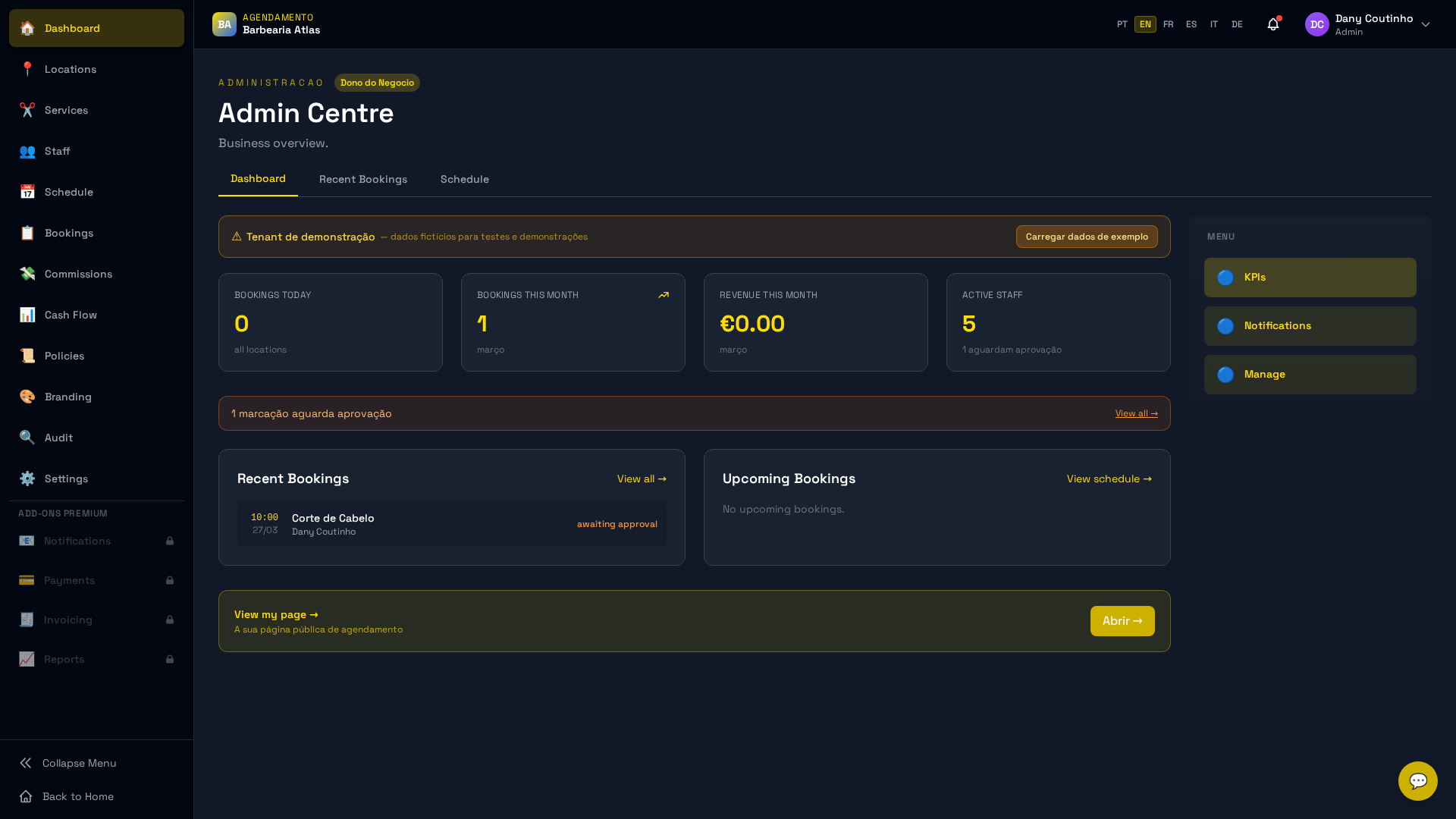
Vista geral do dashboard com o painel de indicadores e o banner de modo demonstração activo.
2. Consultar os KPIs Principais
No topo do dashboard encontra quatro cartões de indicadores (KPIs):
| Indicador | O que representa |
|---|---|
| Marcações hoje | Total de marcações agendadas para o dia actual |
| Marcações esta semana | Total acumulado da semana em curso (segunda a domingo) |
| Marcações este mês | Total acumulado do mês civil em curso |
| Receita do mês | Valor total das marcações confirmadas no mês actual |
| Clientes novos | Clientes que fizeram a primeira marcação no mês actual |
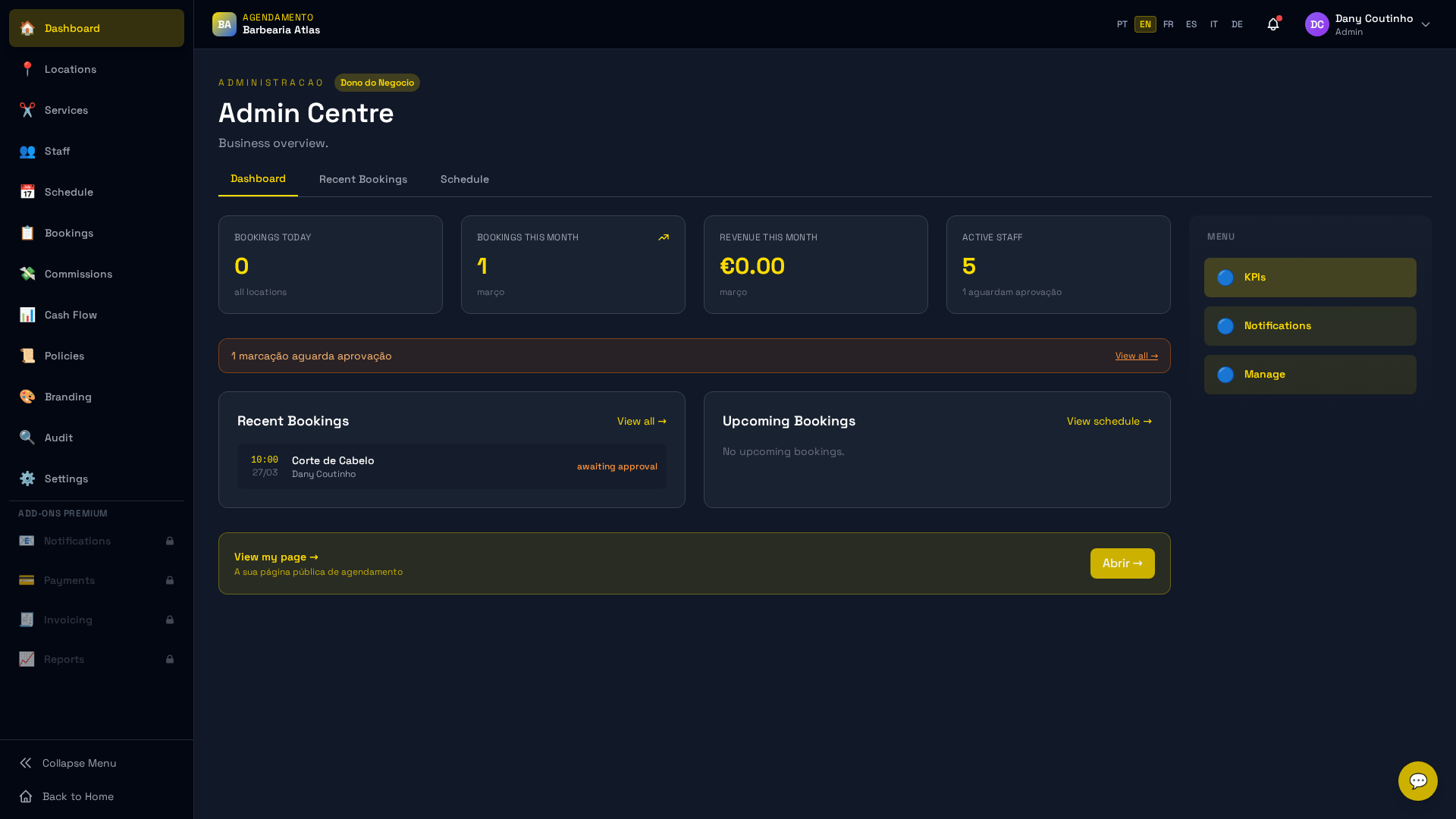
Cartões de KPIs com dados actualizados. Os valores reflectem sempre o estado em tempo real.
3. Analisar os Gráficos de Tendência
Abaixo dos KPIs encontra gráficos interactivos que mostram a evolução do negócio:
- Marcações por dia — gráfico de barras com os últimos 30 dias.
- Receita por semana — gráfico de linhas com as últimas 8 semanas.
- Ocupação por profissional — distribuição percentual entre os membros da equipa.
Passe o cursor sobre qualquer ponto do gráfico para ver os valores exactos.
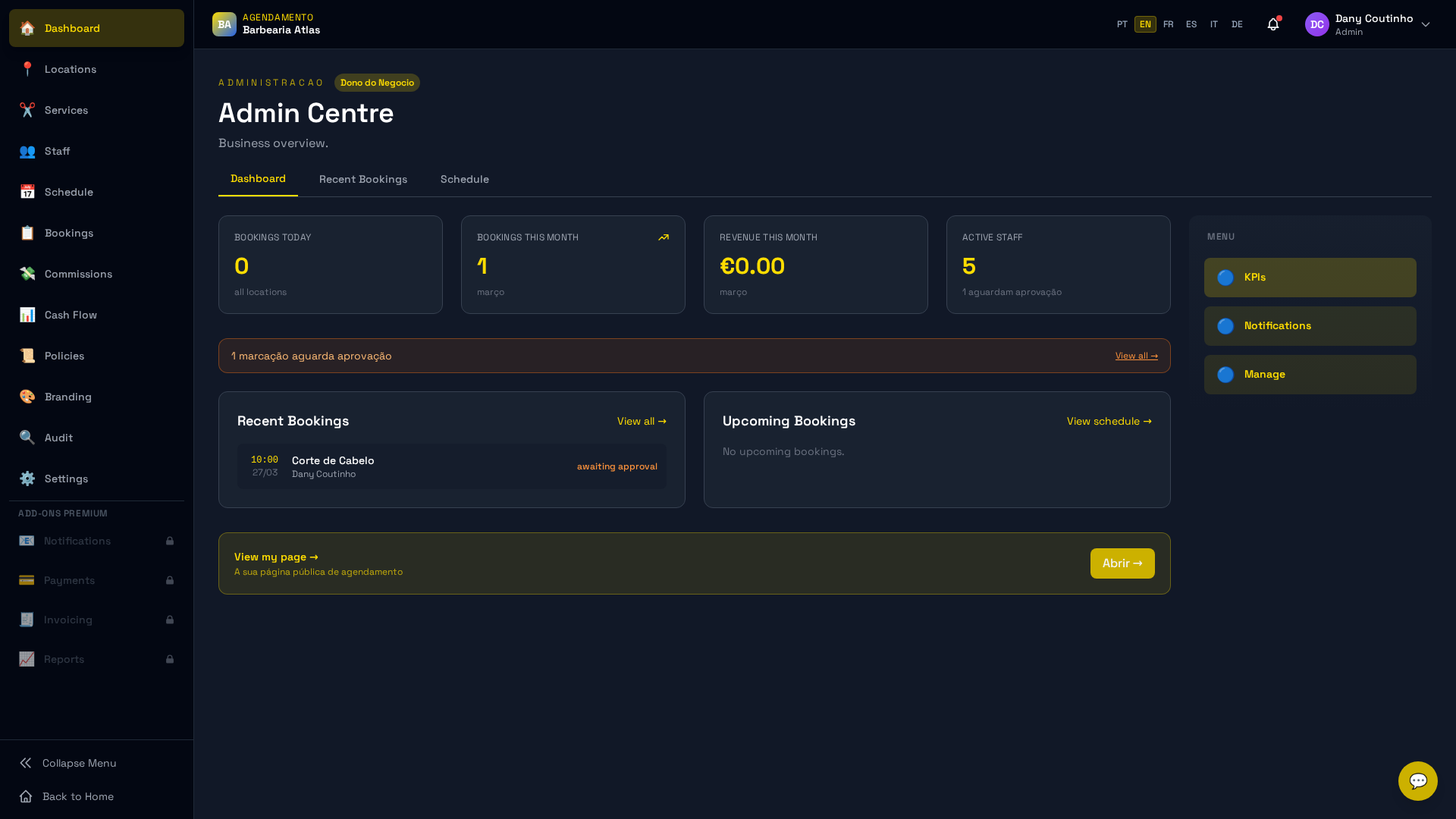
Gráficos interactivos de tendência. Clique na legenda para mostrar ou ocultar séries.
4. Consultar as Marcações Recentes
A secção Marcações Recentes lista as últimas marcações registadas, com estado (pendente, confirmada, cancelada) e o profissional responsável. Clique em qualquer linha para ver o detalhe completo da marcação.
5. Verificar a Checklist de Configuração Inicial
Se o seu estabelecimento está em fase de configuração, o dashboard apresenta uma checklist de arranque com as tarefas ainda por concluir:
- Adicionar pelo menos um local de atendimento.
- Criar os primeiros serviços disponíveis.
- Convidar os membros da equipa.
- Configurar os horários de funcionamento.
- Personalizar o branding (logótipo, cores).
Cada item da checklist tem um atalho directo para a página de configuração correspondente.
Notas e Dicas
Actualização em tempo real: os KPIs e a lista de marcações recentes actualizam automaticamente sem necessidade de recarregar a página. Não é necessário qualquer acção manual.
Filtro por localização: se o seu estabelecimento tiver vários locais, utilize o selector no topo do dashboard para ver os dados de cada local em separado ou de todos em conjunto.
Modo demonstração: se estiver a utilizar uma conta de demonstração, os dados apresentados são fictícios. O banner amarelo no topo do dashboard indica que o modo de demonstração está activo.
Exportação: os dados do dashboard podem ser exportados para CSV através do botão Exportar disponível em cada secção de relatório.
Resolução de Problemas
Os KPIs mostram valores a zero mesmo havendo marcações. Verifique se o filtro de período está correctamente definido. Clique em Hoje, Esta semana ou Este mês para repor o período por defeito.
O gráfico de receita não inclui todas as marcações. Apenas as marcações com estado Confirmada ou Concluída são contabilizadas na receita. Marcações pendentes ou canceladas não entram no cálculo.
A checklist de configuração não desaparece após completar todos os passos. Recarregue a página (F5). A checklist é ocultada automaticamente quando todos os itens estão concluídos.
Os dados do dashboard não correspondem aos relatórios exportados. Os relatórios exportados usam o fuso horário configurado no seu estabelecimento. Confirme o fuso horário em Configurações → Geral.