Gerir locais
Os locais de atendimento definem onde os seus serviços são prestados — uma barbearia com três lojas, por exemplo, terá três locais distintos. O sistema utiliza geocoding automático (via OpenStreetMap) para posicionar cada local no mapa, sem necessidade de introduzir coordenadas manualmente.
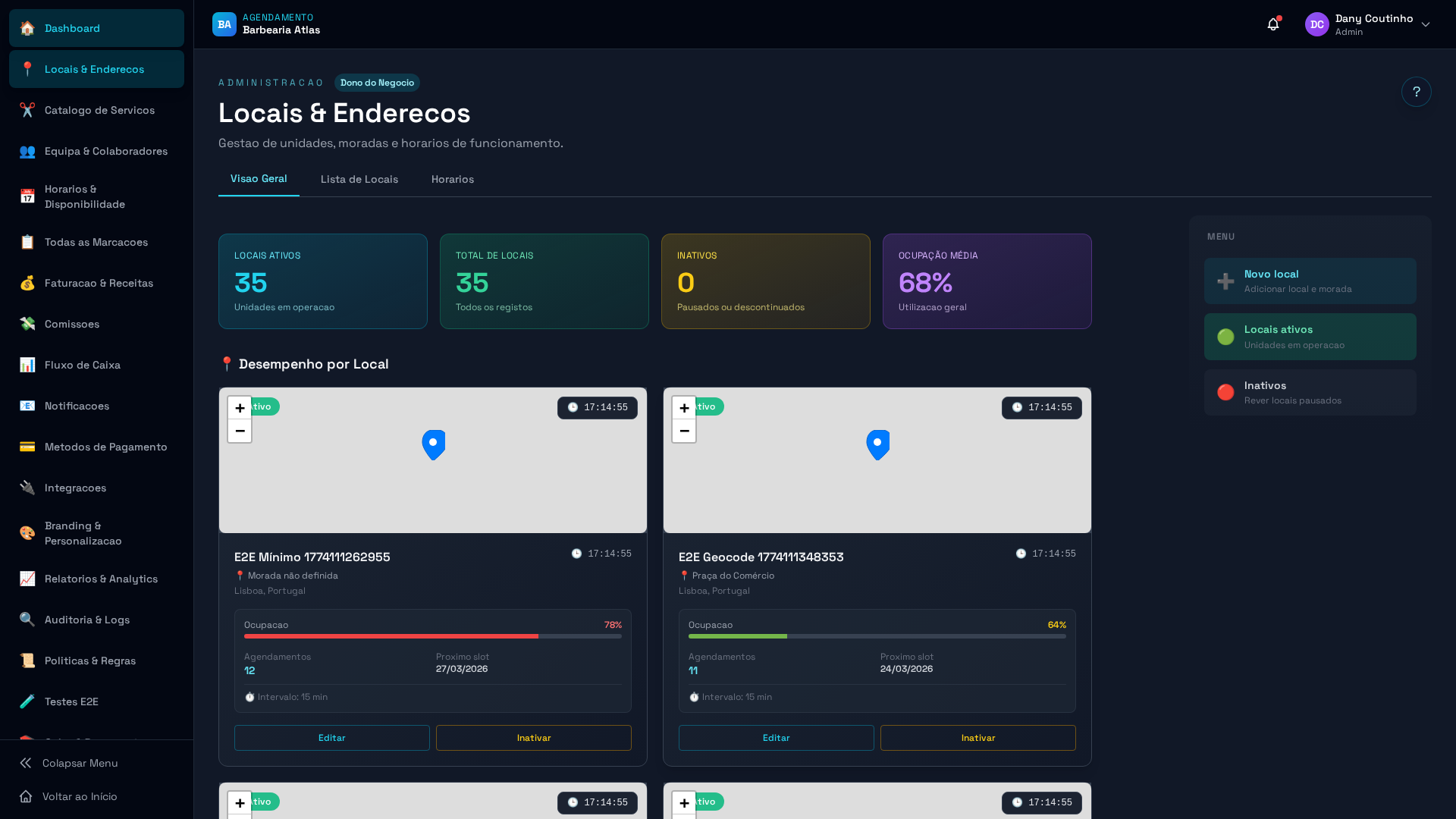
Vista geral da lista de locais — cada entrada mostra o nome, morada, estado e acções disponíveis.
Criar um novo local
- No menu lateral, clique em Locais.
- Clique no botão Novo Local (canto superior direito).
- Preencha o formulário:
- Nome — identificador do local, visível para os clientes (obrigatório).
- Morada, cidade e país — utilizados para geocoding e exibição ao cliente.
- Capacidade máxima — número máximo de clientes em simultâneo (opcional).
- Email de contacto — endereço para notificações específicas deste local (opcional).
- Clique em Criar.
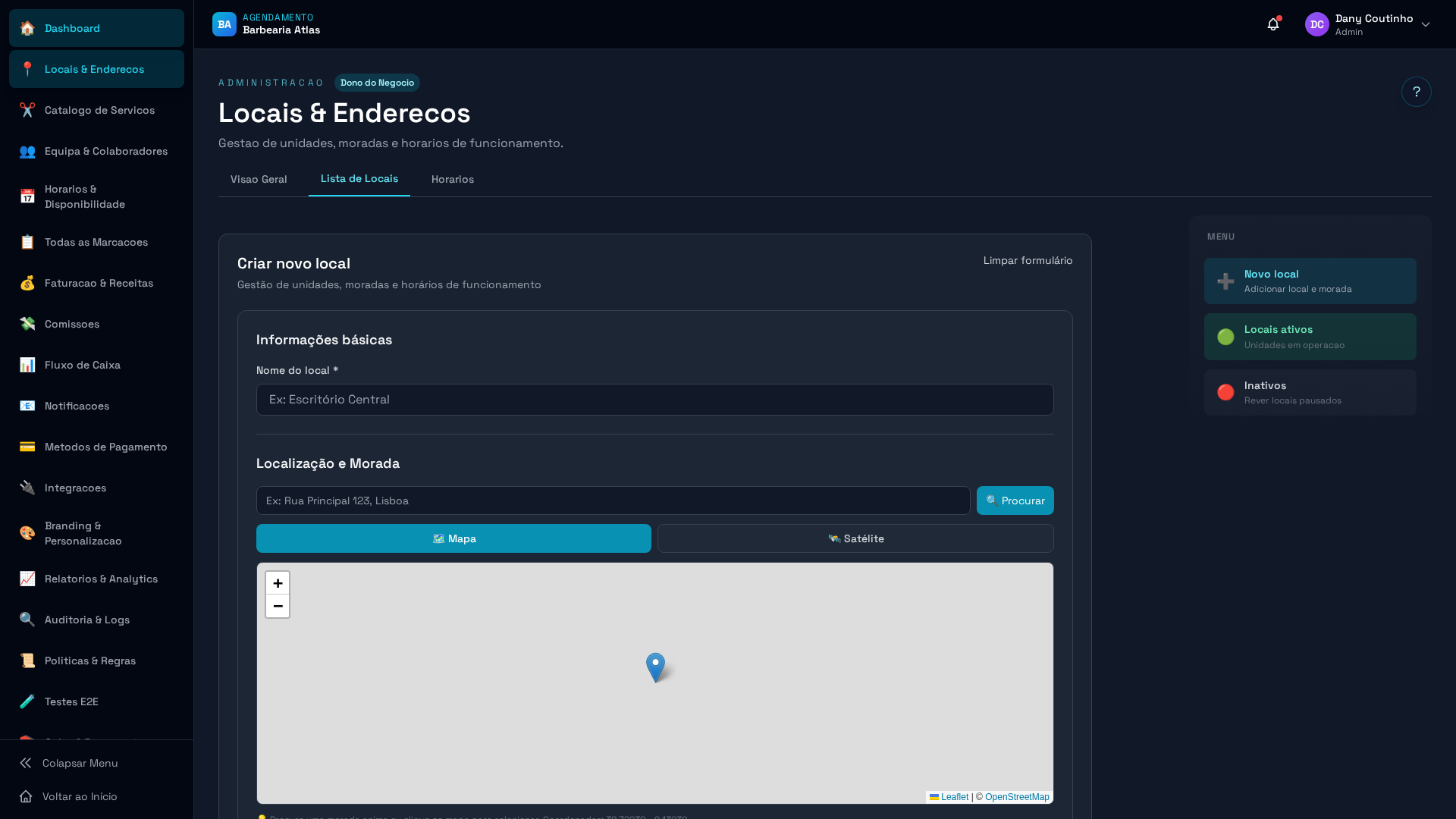
Formulário completo de criação — preencha pelo menos o nome e a morada para activar o geocoding.
- Após clicar em Criar, o sistema geocodifica automaticamente a morada e posiciona um pin no mapa.
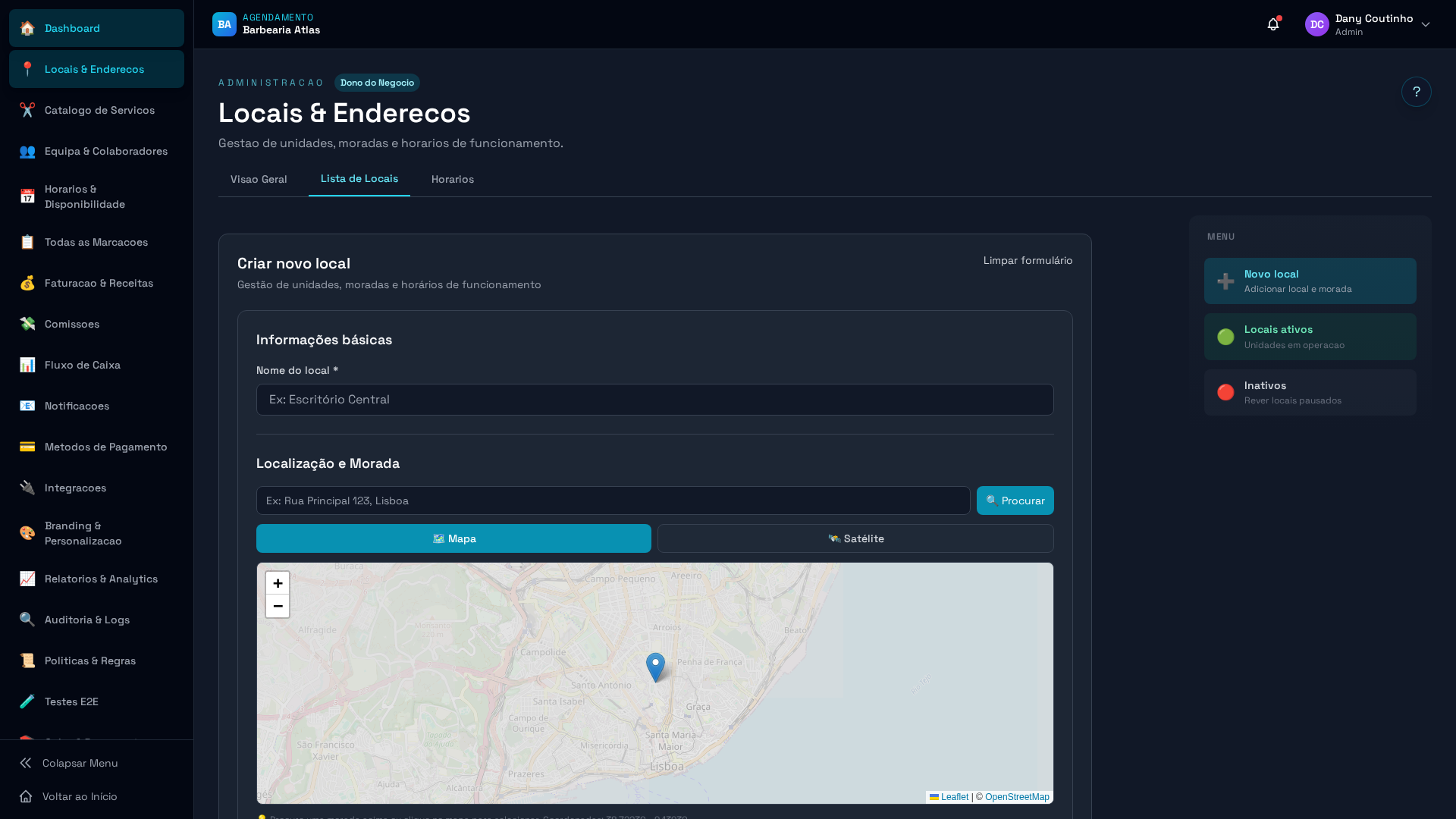
O geocoding automático detecta as coordenadas GPS a partir da morada introduzida.
- Confirme a posição do pin. Se necessário, arraste-o para a localização exacta.
- Clique em Guardar para confirmar.
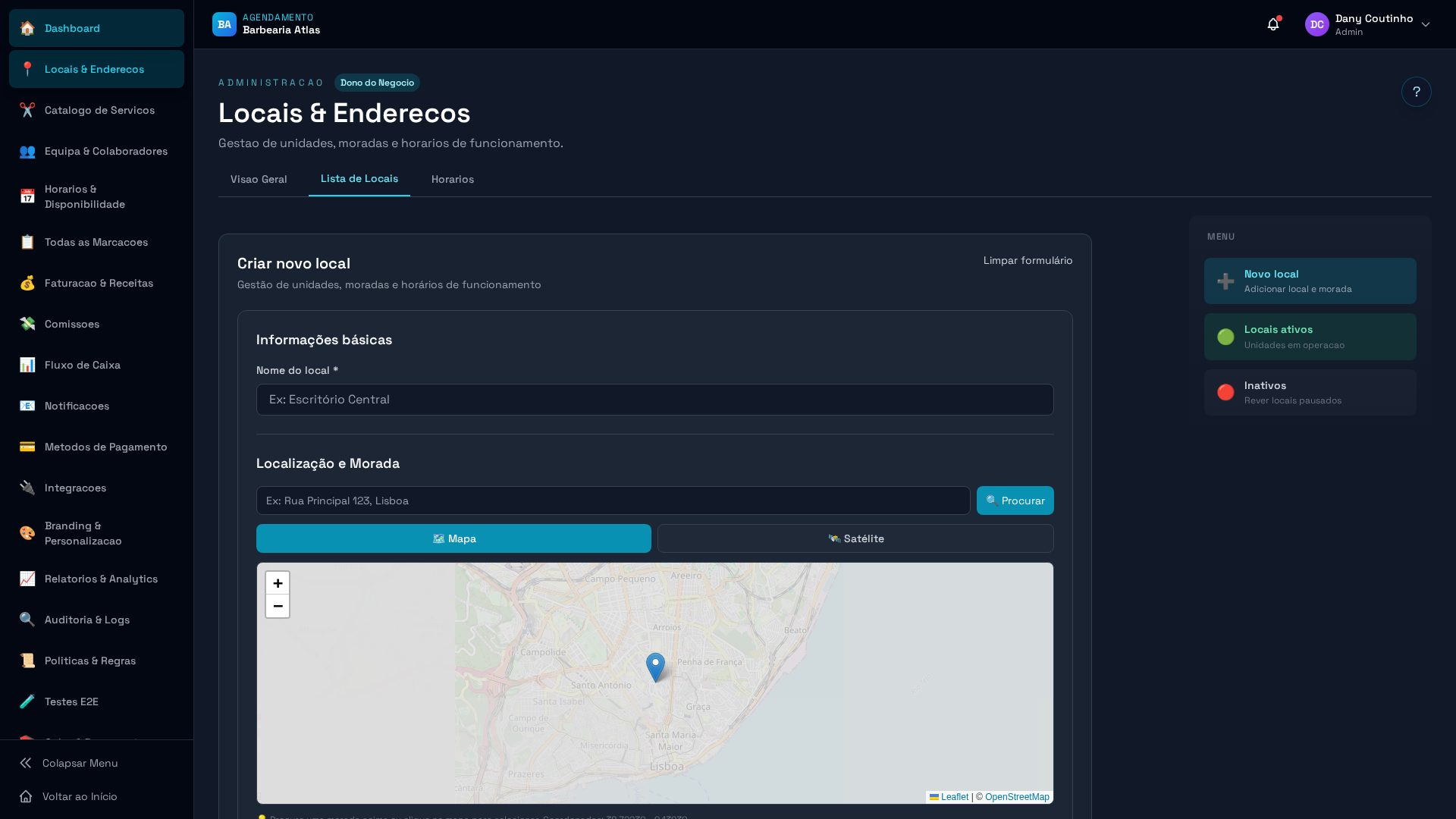
O local é adicionado à lista com estado "Activo" e o mapa actualizado.
Editar um local existente
- Na lista de locais, clique no ícone de edição (lápis) na linha do local pretendido.
- Actualize os campos que necessita — nome, morada, horários, capacidade ou email.
- Se alterar a morada, clique em Geocodificar para actualizar a posição no mapa.
- Clique em Guardar alterações.
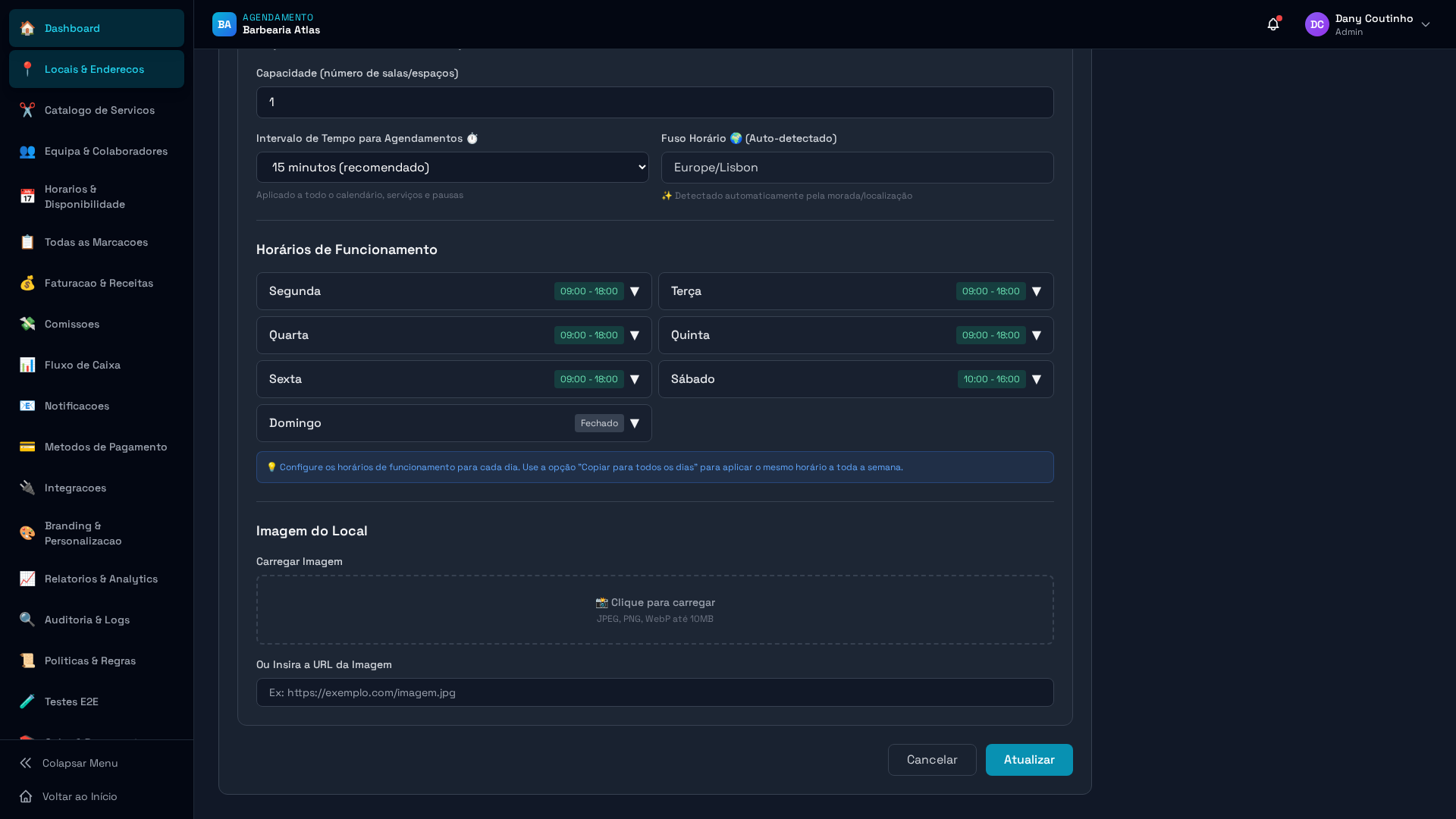
As alterações são reflectidas imediatamente na página pública do negócio.
Desactivar um local
Desactivar um local impede novos agendamentos nesse espaço, mas preserva o histórico de marcações existentes.
- Na lista de locais, clique no ícone de edição do local.
- Na secção de estado, altere para Inactivo.
- Clique em Guardar alterações.
O local deixa de aparecer no fluxo de marcação dos clientes. As marcações já confirmadas nesse local não são afectadas.
Eliminar um local
A eliminação é irreversível. Verifique se existem marcações futuras associadas antes de eliminar.
- Na lista de locais, clique no ícone de eliminação (caixote) na linha do local.
- Confirme a acção na caixa de diálogo que aparece.
Se o local tiver marcações futuras associadas, o sistema apresenta um aviso — considere desactivar em vez de eliminar.
Filtrar e pesquisar locais
No topo da lista de locais encontra filtros rápidos:
- Estado — Todos / Activos / Inactivos
- Pesquisa por nome — encontra locais pelo nome ou morada
Os filtros são combinados — pode, por exemplo, ver apenas os locais inactivos cujo nome contém "Lisboa".
Notas e dicas
- Geocoding impreciso? — Após criar o local, arraste o pin directamente no mapa para a posição exacta e clique em Guardar. O sistema guarda as coordenadas ajustadas.
- Múltiplos locais — Cada local tem o seu próprio horário de funcionamento. Configure-o no separador Horários dentro da edição do local.
- Local sem morada — Se gerir um serviço ao domicílio, pode omitir a morada e desactivar a exibição do mapa nas definições de branding.
- Visibilidade pública — Apenas locais com estado Activo aparecem na página de marcações dos clientes.
Resolução de problemas
O geocoding não encontrou a morada
O sistema utiliza a API OpenStreetMap Nominatim. Se a morada for muito específica ou nova, pode não ser reconhecida.
Solução: Introduza a morada de forma simplificada (ex: "Rua Augusta, Lisboa") e depois ajuste o pin no mapa para a localização exacta.
O pin ficou no local errado
Solução: Na edição do local, vá ao separador Mapa, arraste o pin para a posição correcta e clique em Guardar. As coordenadas são actualizadas imediatamente.
O local não aparece no fluxo de marcações
Verifique se o local tem estado Activo e se tem pelo menos um membro de staff associado. Locais sem staff disponível não são apresentados aos clientes.
Não consigo eliminar um local
Locais com marcações futuras confirmadas não podem ser eliminados directamente. Cancele ou reencaminhe as marcações pendentes e tente novamente, ou desactive o local para impedir novos agendamentos.