Configurar o seu primeiro negócio
⏱️ Duração estimada: ~10 minutos
Este tutorial guia-o passo-a-passo desde a criação da sua conta até ter o negócio completamente funcional e pronto para receber os primeiros clientes.
O que vai aprender
- ✅ Fazer login no painel de administração
- ✅ Preencher o perfil da sua empresa
- ✅ Criar o seu primeiro serviço
- ✅ Definir a localização do negócio
- ✅ Configurar horários de funcionamento
- ✅ Personalizar o branding (logo, cores)
- ✅ Testar uma marcação como cliente
Antes de começar
- Ter a conta criada (email + password)
- Ficheiro do logo (PNG, JPG ou SVG) — opcional, pode adicionar depois
- 10 minutos de tempo livre
- Informações do seu negócio (nome, morada, telefone)
Passo 1: Fazer Login
-
Navegue para a URL do seu negócio:
https://seu-negocio.booking.inallweb.com -
Clique em "Entrar" (canto superior direito)
-
Introduza o seu Email e Password
-
Clique em "Entrar"
Será redirecionado para o Dashboard (painel principal).
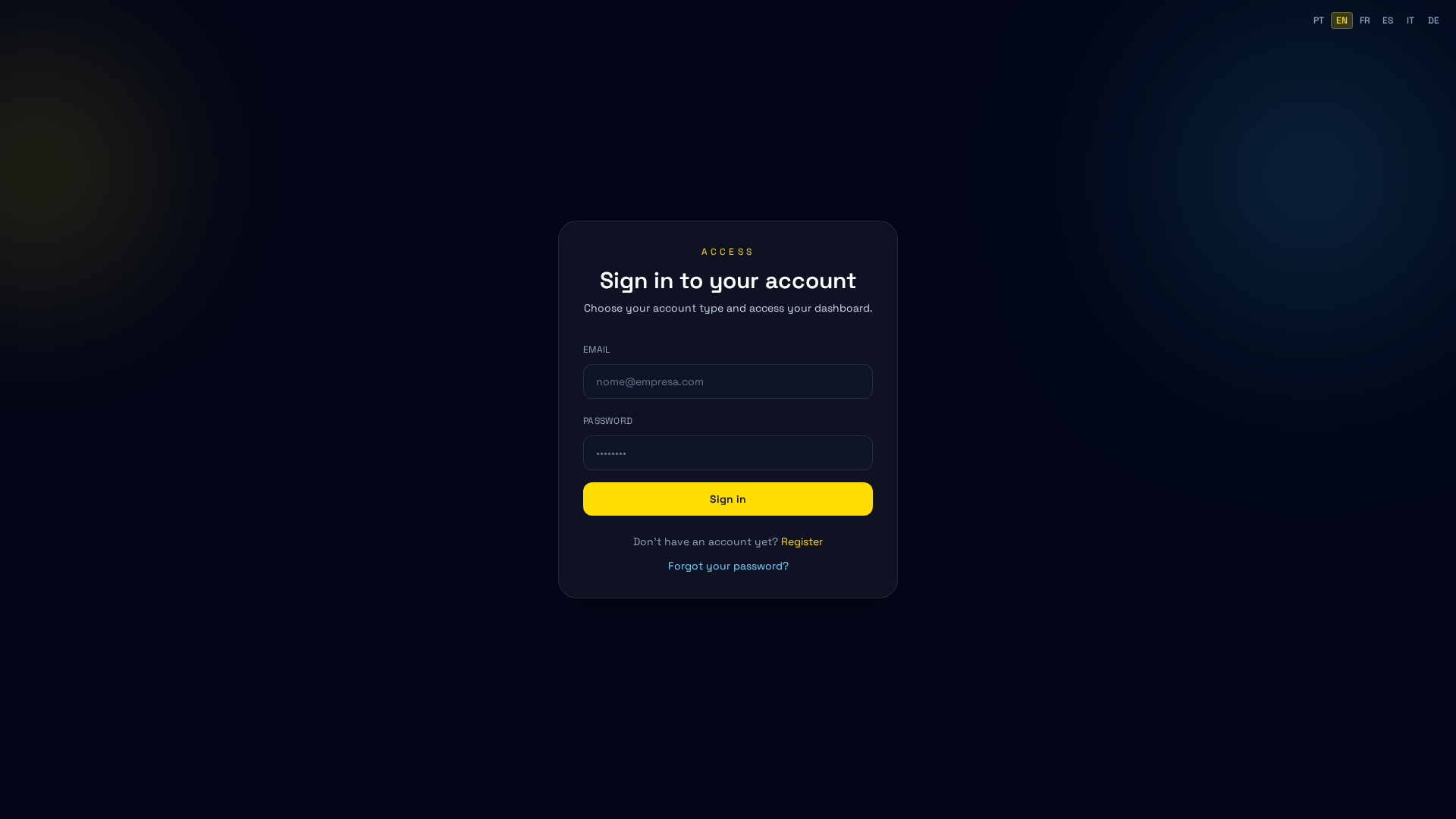
💡 Se esqueceu a password, clique em "Esqueceu a password?" para fazer reset
Tempo decorrido: ~1 minuto
Passo 2: Preencher o Perfil do Negócio
O painel mostra um aviso de boas-vindas com tarefas de configuração.
Clique em "Completar Perfil" ou vá a Admin > Definições > Perfil do Negócio.
Preencha:
| Campo | Exemplo |
|---|---|
| Nome | "Barbearia O Brasileiro" |
| Categoria | "Barbearia" |
| Descrição | "Barbear é uma arte, o cliente é o rei" |
| "geral@barbearia.pt" | |
| Telefone | "+351 213 456 789" |
| Website (opcional) | "https://barbearia.pt" |
Clique em "Guardar".

Tempo decorrido: ~3 minutos
Passo 3: Criar o Seu Primeiro Serviço
Agora vamos criar um serviço para que os clientes possam agendar.
-
No menu lateral, clique em Serviços
-
Clique em "+ Novo Serviço"
-
Preencha:
| Campo | Exemplo |
|---|---|
| Nome | "Corte de Cabelo" |
| Categoria | "Cortes" (ou crie nova) |
| Duração | "30" minutos |
| Preço | "25.00" EUR |
| Descrição | "Corte completo com lavagem" |
-
Assinale "Activo" para que apareça em marcações públicas
-
Clique em "Guardar"
O serviço aparece agora na lista. Pode criar mais serviços (ex: "Tintura", "Tratamento de Barba") mas por agora um é suficiente.

Tempo decorrido: ~4 minutos
Passo 4: Criar o Seu Primeiro Local
Os serviços precisam de uma localização (o local onde são prestados).
-
No menu lateral, clique em Locais
-
Clique em "+ Novo Local"
-
Preencha os dados básicos:
| Campo | Exemplo |
|---|---|
| Nome | "Loja Centro" |
| Morada | "Rua da Paz, 123" |
| Código Postal | "1000-001" |
| Cidade | "Lisboa" |
| Telefone | "+351 213 456 789" |
- O sistema localiza automaticamente no mapa (geocoding)
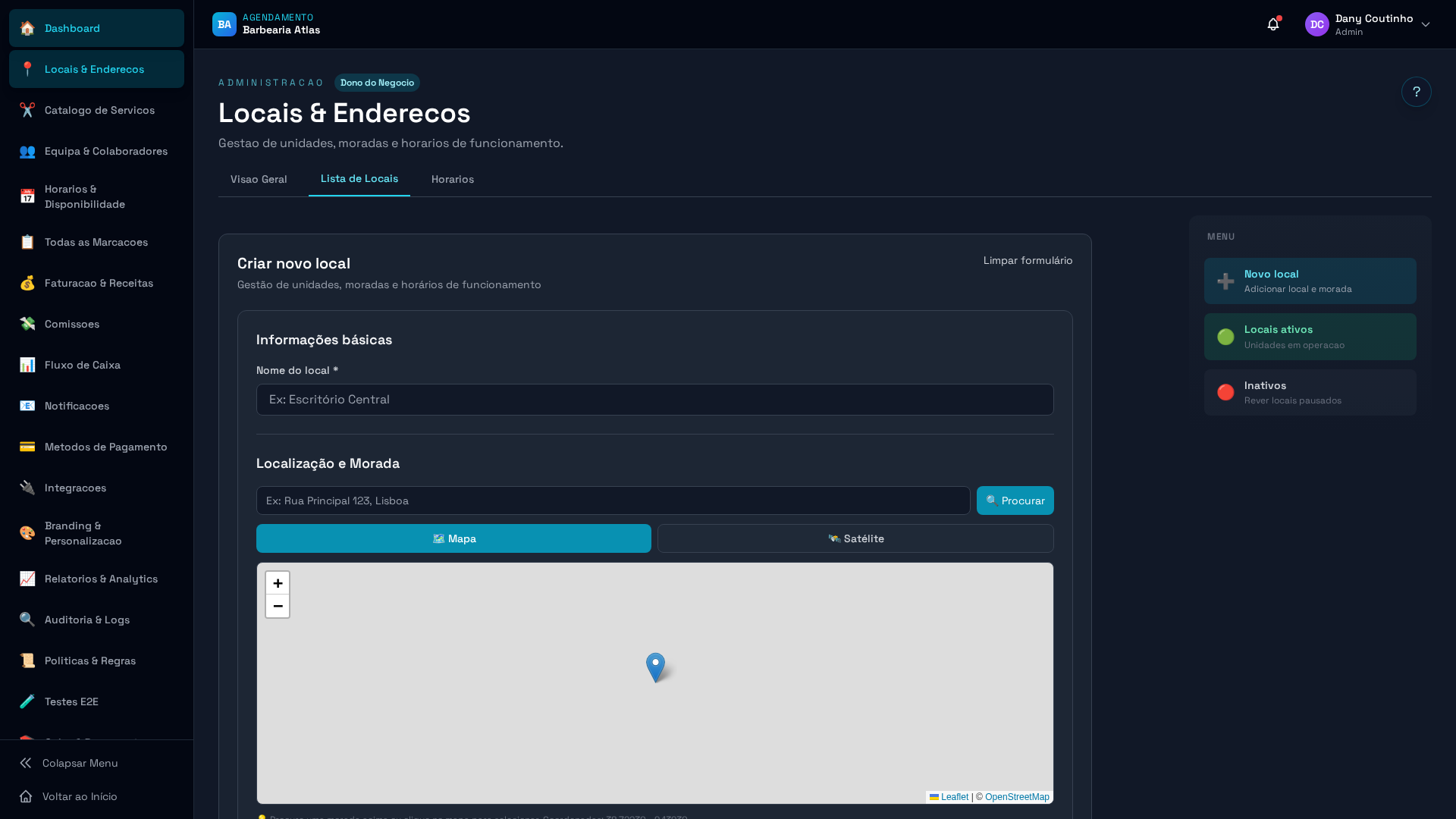
Clique em "Próximo" ou scroll para Horário de Funcionamento.
Tempo decorrido: ~5 minutos
Passo 5: Configurar Horários
Agora defina o horário de funcionamento:
-
Na secção Horário, clique em "Adicionar Horário"
-
Para cada dia da semana (Segunda a Sábado), preencha:
| Dia | Abertura | Encerramento |
|---|---|---|
| Segunda | 09:00 | 19:00 |
| Terça | 09:00 | 19:00 |
| Quarta | 09:00 | 19:00 |
| Quinta | 09:00 | 19:00 |
| Sexta | 09:00 | 19:00 |
| Sábado | 10:00 | 15:00 |
| Domingo | Fechado | — |
-
Para domingo, clique em "Fechado"
-
Se tem intervalo de almoço, adicione dois períodos:
- 09:00 - 13:00
- 14:30 - 19:00
-
Clique em "Guardar"

Tempo decorrido: ~6 minutos
Passo 6: Personalizar o Branding
Agora vamos dar a cara única do seu negócio à plataforma.
-
No menu lateral, clique em Branding
-
Cores:
- Clique no campo "Cor Primária"
- Escolha a cor principal (ex: azul escuro)
- Clique em "Cor Secundária" e escolha uma cor complementar
-
Logo (opcional, pode fazer depois):
- Clique em "Carregar Logo"
- Escolha a imagem do seu computador
- O sistema redimensiona automaticamente
-
Nome e Slogan:
- Nome: "Barbearia O Brasileiro"
- Slogan: "Barbear é uma arte"
-
Clique em "Pré-visualizar" para ver como fica
-
Clique em "Guardar"

Tempo decorrido: ~7-8 minutos
Passo 7: Testar a Sua Primeira Marcação
Parabéns! Agora vamos testar se tudo funciona fazendo uma marcação como cliente.
Abra uma aba incógnito/privada (Ctrl+Shift+N no Chrome) para simular um cliente novo:
-
Navegue para:
https://seu-negocio.booking.inallweb.com -
Verá a landing page com o seu branding (logo, cores, nome)
-
Clique em "Agendar Agora" ou "Marcar Consulta"
-
Siga os 5 passos de marcação:
- Passo 1: Escolha o serviço ("Corte de Cabelo")
- Passo 2: Escolha um profissional (se tiver staff, senão "próximo disponível")
- Passo 3: Escolha data e hora no calendário
- Passo 4: Preencha nome, email, telefone
- Passo 5: Confirme a marcação (se é grátis, confirma directo; se é paga, vai para Stripe)
-
Receberá email de confirmação na caixa de entrada

Parabéns! O seu negócio está funcional! 🎉
Tempo decorrido: ~10 minutos
Próximos Passos
Curto prazo (hoje)
- ✅ Adicionar mais serviços (tintura, tratamento, etc.)
- ✅ Adicionar staff (barbeiros, esteticistas, recepcionistas)
- ✅ Testar algumas marcações como cliente
Médio prazo (próxima semana)
- ✅ Configurar pagamentos com Stripe (para cobrar online)
- ✅ Adicionar mais locais se tem filiais
- ✅ Personalizar textos e mensagens de email
- ✅ Treinar staff a usar o painel
Longo prazo (próximas semanas)
- ✅ Integrar com SMS/WhatsApp (avisos de relembrança)
- ✅ Configurar relatórios (vê quanto ganha, horários picos)
- ✅ Domínio custom (seu-negocio.com em vez de seu-negocio.booking.inallweb.com)
- ✅ Integração com facturação (Moloni, etc.)
Guias Rápidos por Tópico
Se precisa de ajuda específica:
- Como fazer login — Autenticação
- Como criar um serviço — Serviços e categorias
- Como criar um local — Localidades e horários
- Como configurar o branding — Logo, cores, textos
- Como fazer uma marcação — Fluxo de cliente
Troubleshooting
"Não consigo aceder ao painel"
Verifique:
- URL correcta:
https://seu-negocio.booking.inallweb.com - Email e password correctos
- Sem espaços no email/password
"O landing page não mostra o meu branding"
- Aguarde 1-2 minutos (cache)
- Limpe cache do navegador: Ctrl+F5
- Teste noutro navegador
"Não posso criar serviços/locais"
Verifique se está logado como Admin (não Manager ou Staff)
"Marcações aparecem como 'Pendente'"
Signfica que está em processamento. Se é grátis, confirma em segundos. Se é paga, aguarde até 2 horas.
Parabéns!
Configurou com sucesso o seu primeiro negócio. Agora pode:
- Começar a receber marcações de clientes
- Gerir a sua agenda diária
- Ver relatórios e métricas
- Crescer o seu negócio
Se tiver dúvidas, contacte o suporte ou consulte os guias rápidos acima.
Boa sorte! 🚀