Configurações do Estabelecimento
As configurações do estabelecimento permitem definir o funcionamento base do sistema de marcações — desde os horários de atendimento até às políticas de cancelamento e preferências de notificação. Uma configuração correcta garante que os clientes apenas conseguem marcar em horários disponíveis e que a equipa recebe os avisos necessários.
Antes de Começar
- É necessário ter o papel de Admin para aceder às configurações do estabelecimento.
- As alterações aos horários têm efeito imediato para novas marcações; as marcações já existentes não são afectadas.
- Recomenda-se configurar os horários antes de convidar profissionais ou activar o agendamento público.
Passo a Passo
1. Aceder às Configurações
No menu lateral esquerdo, clique em Configurações. Será apresentada a página principal de configurações, organizada em separadores: Geral, Horários, Cancelamentos e Notificações.
2. Definir os Horários de Funcionamento
Clique no separador Horários. Para cada dia da semana, pode:
- Activar ou desactivar o dia utilizando o interruptor à esquerda do nome do dia.
- Definir a hora de abertura e a hora de fecho para os dias activos.
- Adicionar pausas (por exemplo, hora de almoço) clicando em + Adicionar pausa.
- Clicar em Guardar horários para aplicar as alterações.

Configuração de horários semanais. Dias desactivados aparecem a cinzento e não aceitam marcações.
Importante: os horários definidos aqui aplicam-se a todos os profissionais por defeito. Cada profissional pode, individualmente, definir horários próprios em Equipa → [nome do profissional] → Horários.
3. Configurar o Intervalo Entre Marcações
Ainda no separador Horários, localize a secção Intervalos:
- Defina o intervalo mínimo entre marcações (em minutos). Este valor determina o tempo de preparação entre um atendimento e o seguinte.
- Defina a antecedência mínima para novas marcações (por exemplo, "pelo menos 2 horas antes").
- Defina o horizonte máximo de marcação (por exemplo, "até 60 dias no futuro").
- Clique em Guardar para aplicar.
4. Definir a Política de Cancelamento
Clique no separador Cancelamentos. Aqui pode configurar:
- Prazo mínimo para cancelamento — número de horas antes da marcação a partir do qual o cliente já não pode cancelar autonomamente (ex: 24 horas).
- Penalização por cancelamento tardio — valor fixo ou percentagem do serviço cobrado em cancelamentos fora do prazo. Deixe a zero para não aplicar penalização.
- Permitir reagendamento pelo cliente — active esta opção para que os clientes possam alterar a hora da marcação sem cancelar.
- Clique em Guardar política para aplicar.
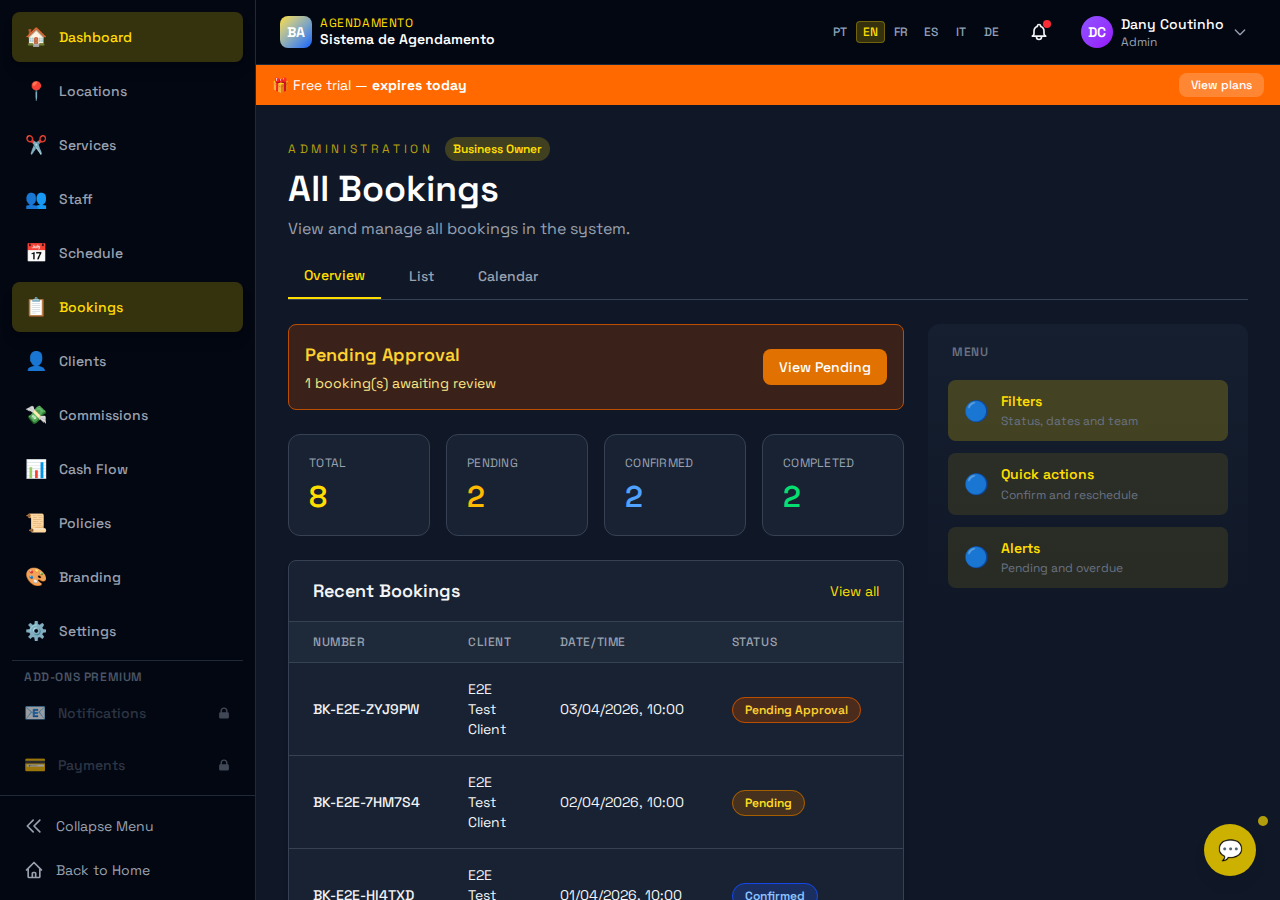
Lista de marcações com indicação de estado. As políticas de cancelamento aplicam-se às marcações com estado "Confirmada".
5. Configurar as Notificações
Clique no separador Notificações. Estão disponíveis as seguintes opções:
Notificações por email:
- Confirmação de nova marcação (para o cliente e para o profissional).
- Lembrete de marcação — defina com quantas horas de antecedência é enviado (ex: 24h e 2h antes).
- Notificação de cancelamento.
Notificações por SMS (requer addon SMS activo):
- Lembrete de marcação por SMS ao cliente.
- Alerta de nova marcação ao profissional.
Para cada tipo de notificação, pode activar ou desactivar de forma independente e personalizar o texto da mensagem clicando em Editar modelo.
Clique em Guardar notificações após configurar.
Notas e Dicas
Horários por profissional: os horários globais do estabelecimento são o ponto de partida. Se um profissional tem um horário diferente (por exemplo, só trabalha de terça a quinta), configure o horário específico no perfil desse profissional. O sistema usa sempre o horário mais restritivo.
Fuso horário: o fuso horário do estabelecimento é configurado em Configurações → Geral → Fuso horário. Certifique-se de que está correcto antes de activar as marcações públicas — uma configuração errada causa inconsistências nos horários apresentados aos clientes.
Testar a configuração: após guardar os horários, aceda à página pública do seu estabelecimento e verifique se os slots disponíveis correspondem ao esperado.
Dias feriados: para bloquear dias específicos (feriados, férias), utilize a funcionalidade Bloqueios disponível no módulo de Agenda.
Resolução de Problemas
O cliente não consegue marcar em horário que deveria estar disponível. Verifique se o profissional tem horários próprios definidos que entram em conflito com os horários globais. Aceda a Equipa → [nome do profissional] → Horários e confirme a disponibilidade.
As notificações por email não estão a ser enviadas. Confirme que o serviço de email está configurado em Configurações → Geral → Email. Se estiver em ambiente de desenvolvimento, as notificações podem estar em modo sandbox e não chegam ao destinatário real.
A política de cancelamento não está a ser aplicada. A política apenas se aplica a marcações criadas após a sua configuração. Marcações anteriores mantêm as condições em vigor no momento em que foram criadas.
O intervalo entre marcações não está a ser respeitado. Confirme que o intervalo foi guardado correctamente. Se o problema persistir, verifique se existe algum profissional com configuração de intervalo individual que substitui o valor global.